内寸と板厚を入れ、展開図か立体の折りを見て書き出せます
一致する展開図がありません。短い語句や別の名称を試すか、検索をクリアしてすべて表示してください。
発注前に知っておきたいことをまとめました。
包装の展開図は、製品寸法、開閉方法、紙の厚さ、組み立て手順をひとつにつなぐ構造設計です。MakePk では箱型を選び、寸法を入力して平面図を確認し、ベクターファイルを書き出せます。このガイドでは、小規模ブランドやデザイナー、製作前に寸法を確認したい方に向けて、採寸から実物の試作までの判断ポイントを紹介します。
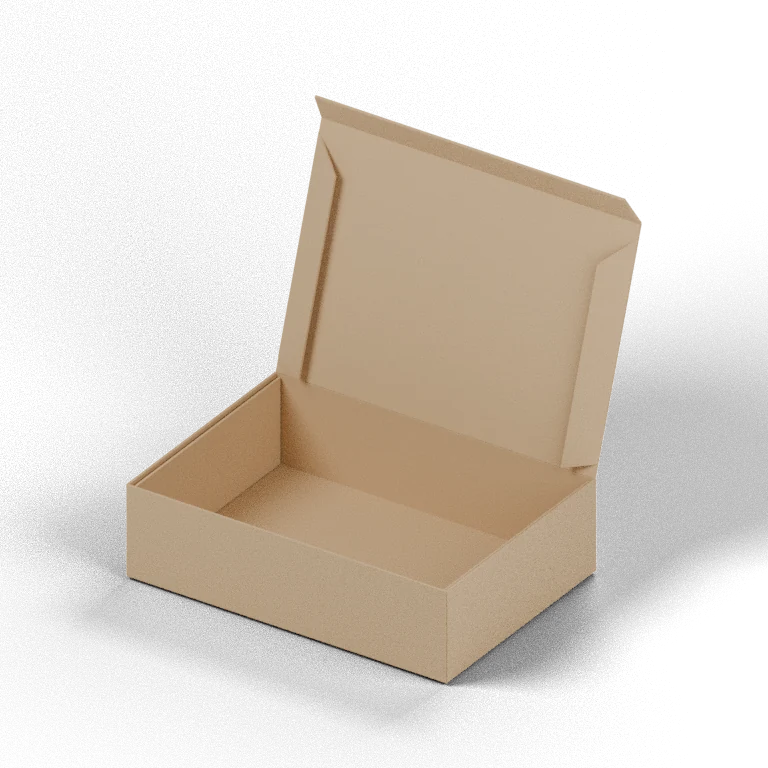
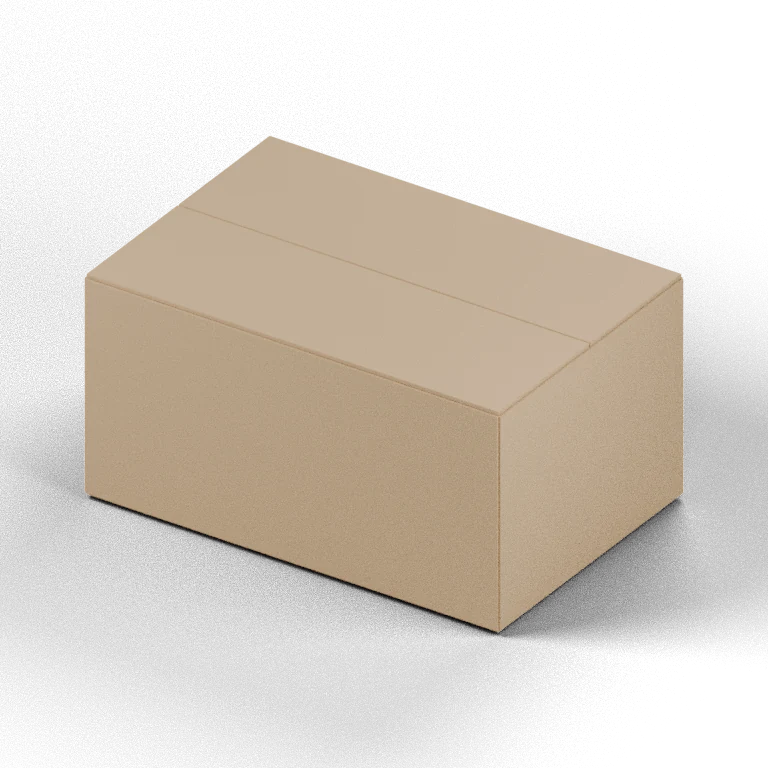
まず包装の目的を決めます。発送用ならメール便箱や RSC 段ボール箱の開閉、組み立て、外装との組み合わせを比較します。小物の店頭展示には逆差し、正差し、吊り下げ式の箱を比較できます。蓋と身を分けて開くならかぶせ蓋や二部式六角箱、引き出して取り出すなら引き出し箱が候補です。名称だけで決めず、内容物、重量、使用場面を実物で確認してください。
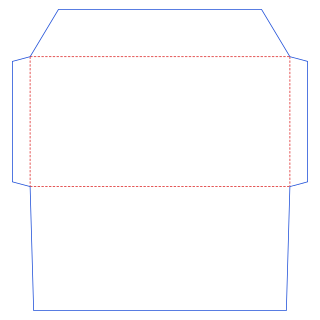
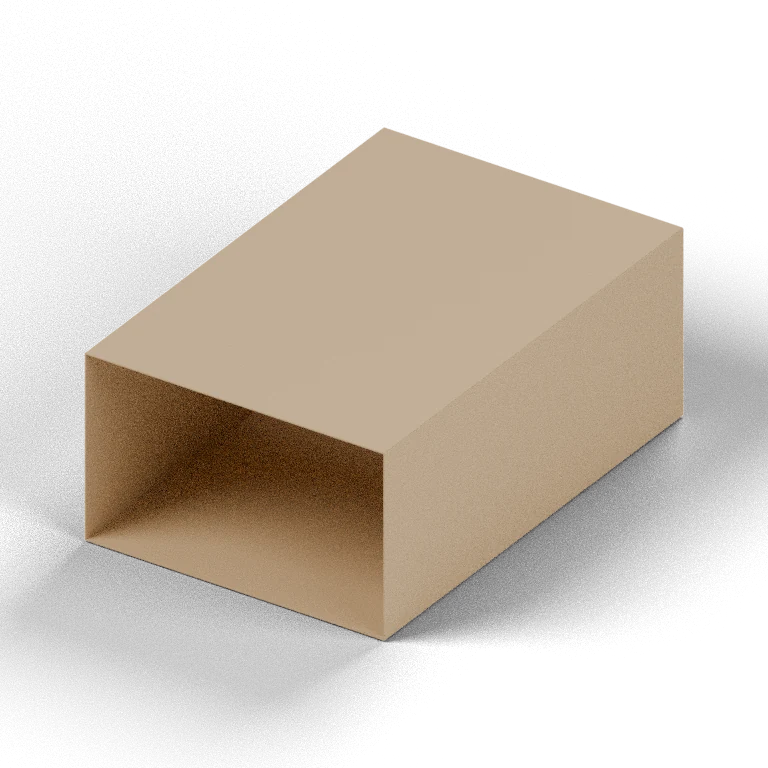
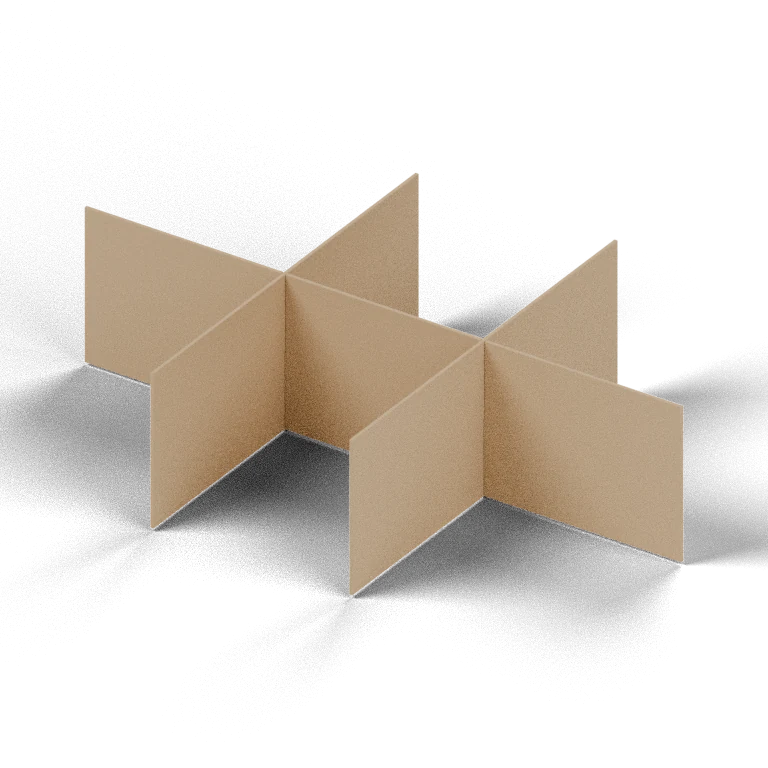
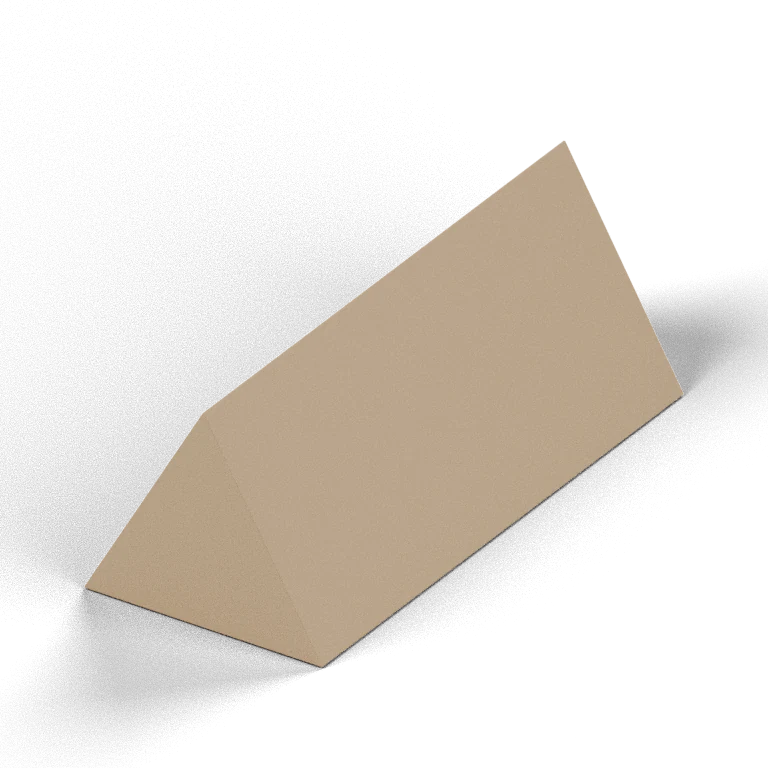
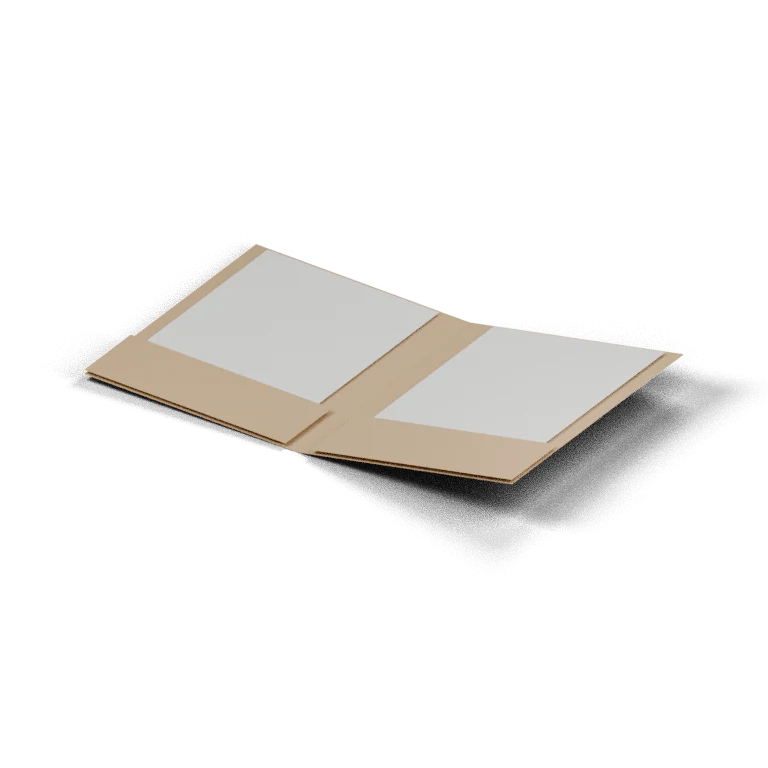
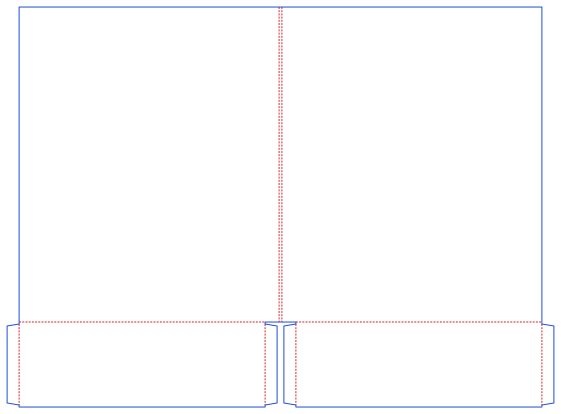
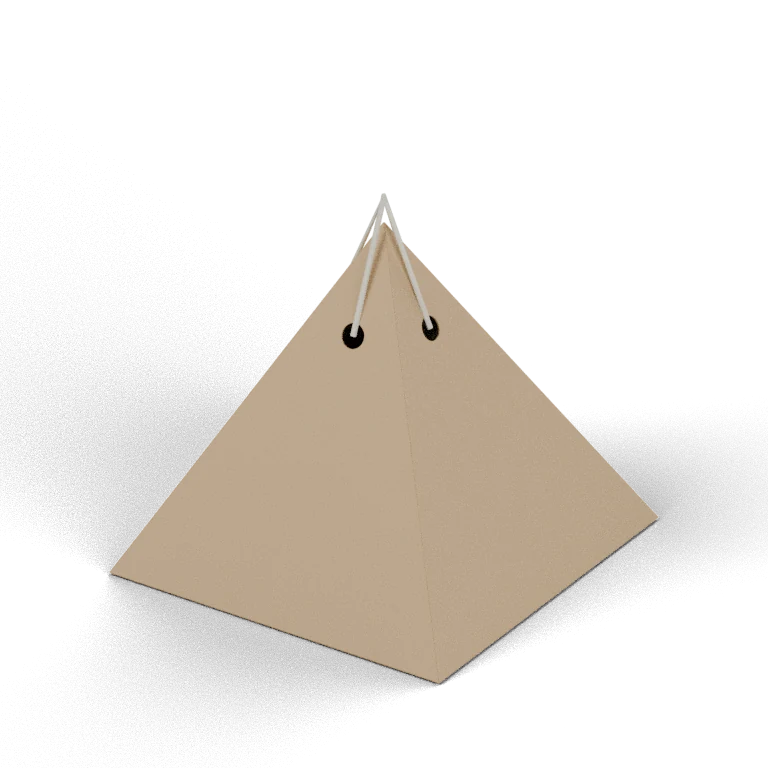
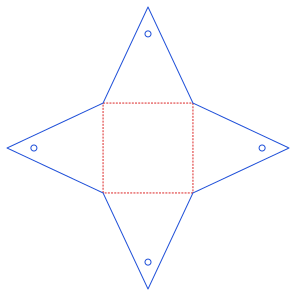
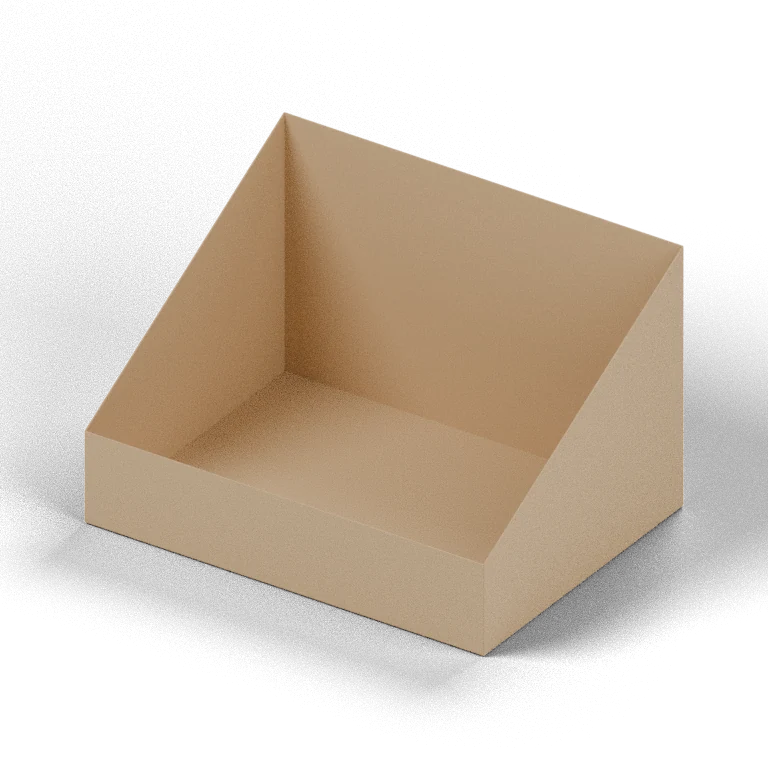
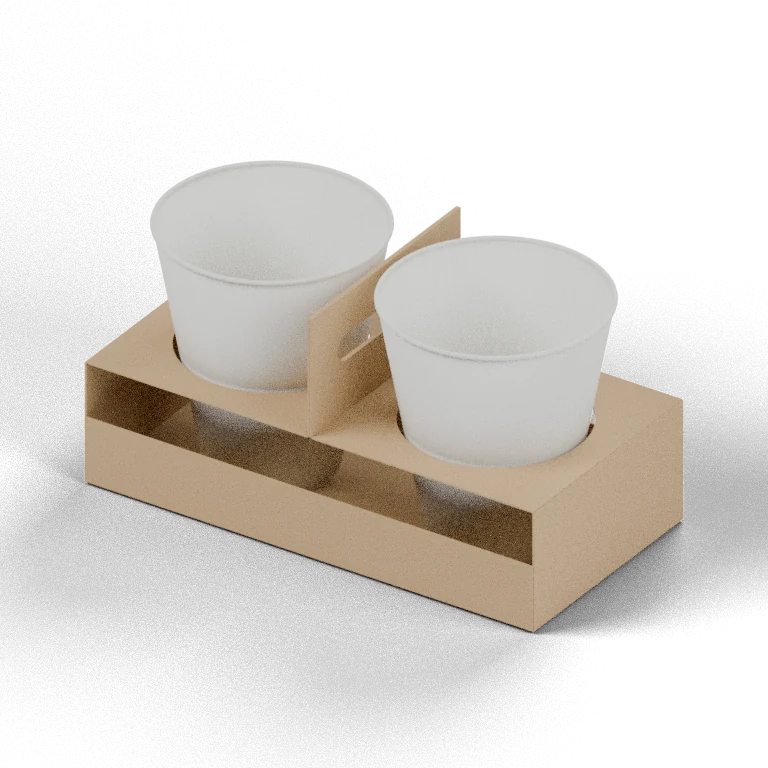
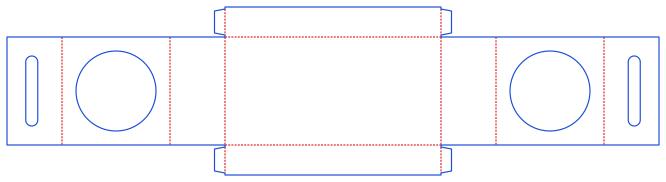
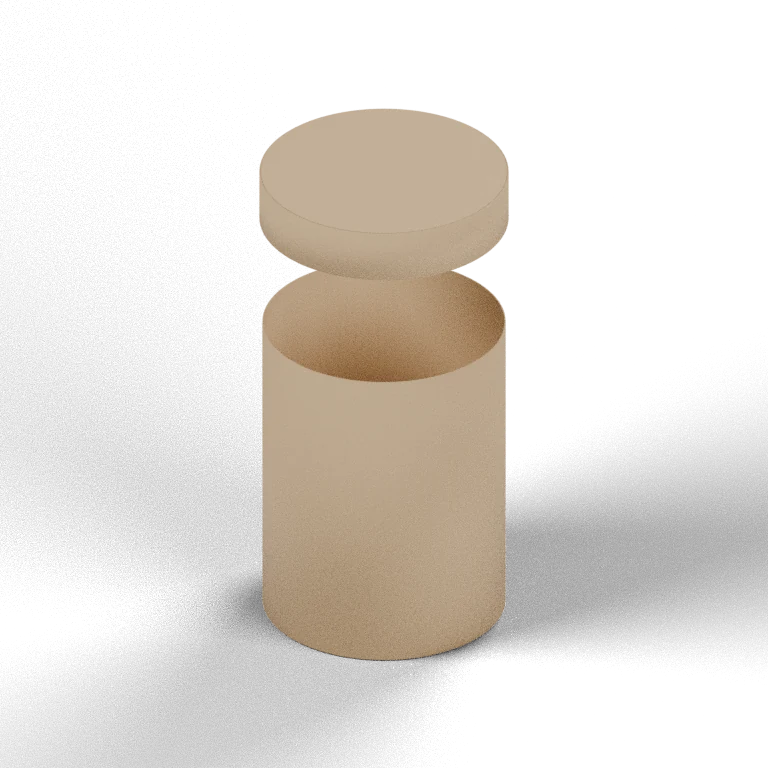
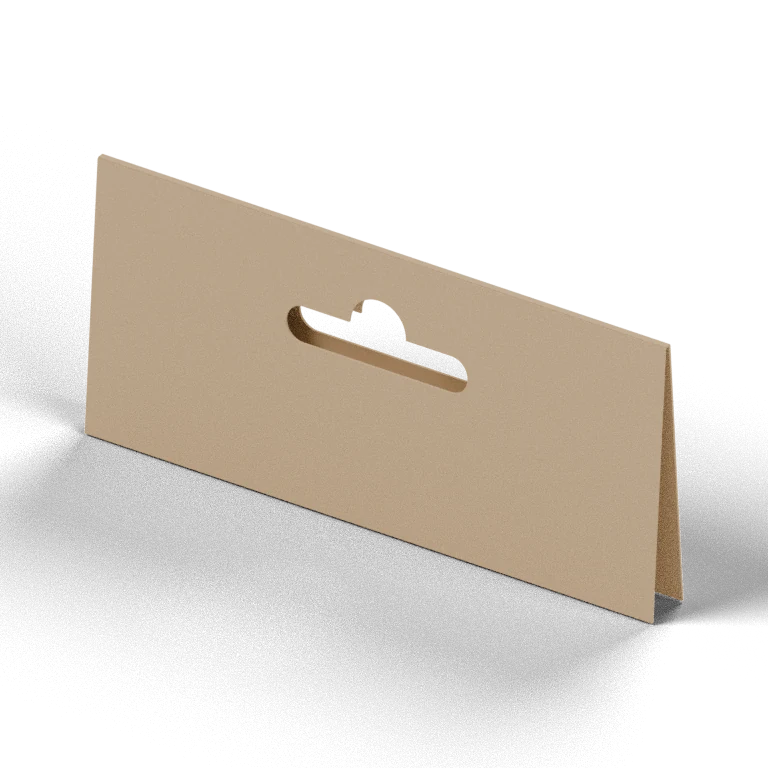
スリーブは既存の箱やセットを包み、トレーは内容物を支えて見せる構造です。封筒は本体とフラップの寸法で定義します。ピロー箱、屋根型手提げ箱、紙袋では形や組み立て方も変わります。接着剤、持ち手ひも、吊り穴、窓が必要かも検討しましょう。設定できる項目はツールごとに異なるため、構造説明を読んで試作で用途を確かめます。 四方折りブックラップ、6 マス仕切り、三角柱箱、両ポケットフォルダー、ひも留め四角錐も選べます。 斜め開口ディスプレイ箱、クラムシェル、2 カップキャリア、円筒蓋付き箱、二つ折り吊り下げヘッダーも比較できます。
製品だけでなく、保護カバー、中仕切り、付属品も含めて測ります。内寸は組み立て後に使える空間、製造寸法は通常、折り線間の面板寸法、外寸は完成した箱の外側の寸法です。紙厚や二重壁の部分が換算に影響するため、製品の採寸値をそのまま面板寸法にすることはできません。
150 × 100 × 50 mm の製品でも、緩衝材を入れれば必要な内寸は変わります。発送用外箱も別に確認が必要です。L・W・H の方向は各ページの表示に従ってください。箱型によって長さ、幅、奥行きの意味は同じではありません。寸法換算ツールはメール便箱の二重壁モデルを使うため万能ではなく、封筒や六角箱には専用のパラメーターがあります。
紙厚は素材の実際の厚さで、坪量とは異なります。同じ gsm でも紙種、コーティング、段構造によって厚さは変わります。仕入先の資料や実際の紙見本を確認し、ツールの範囲内で T を入力しましょう。紙目、剛性、罫入れの方法も折りに影響するので、厚さだけで組み立て結果すべてを予測することはできません。
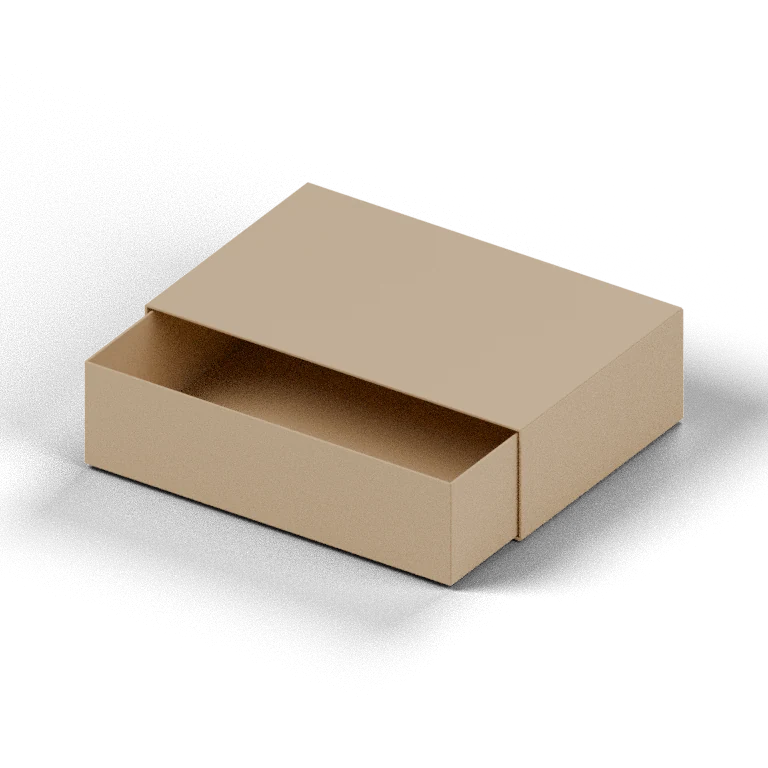
引き出し箱の外筒と内箱、蓋と身、二部式六角箱では適切なすき間が必要です。きつすぎると差し込みにくく表面が擦れ、緩すぎると位置が安定しないことがあります。接着剤、ラミネート、裁断誤差も含めて試します。初期値は構造比較の出発点とし、最終値は使用予定の紙で試作して決めてください。
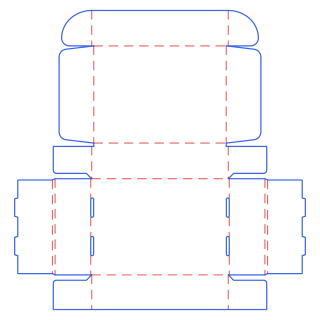
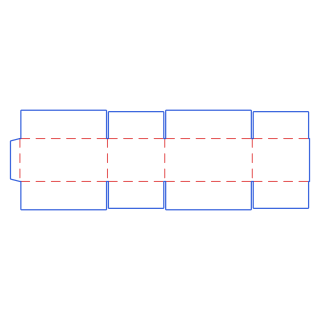
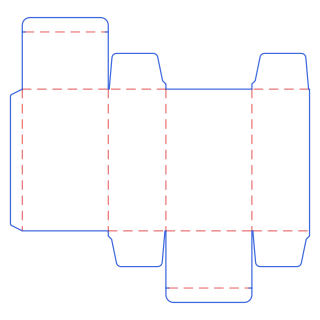
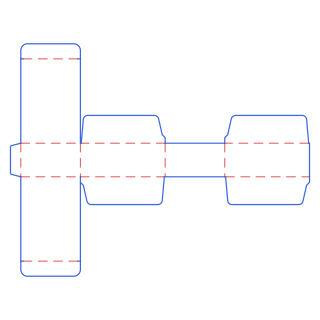
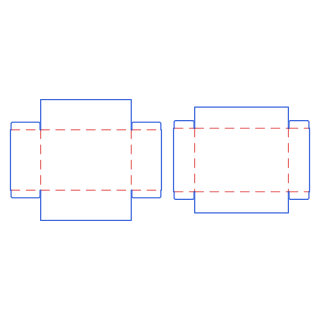
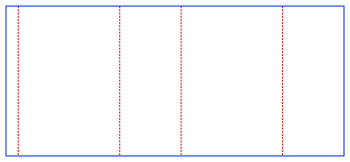
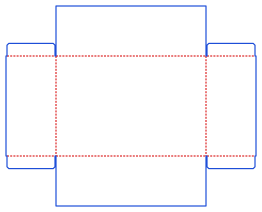
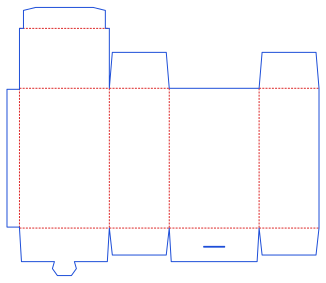
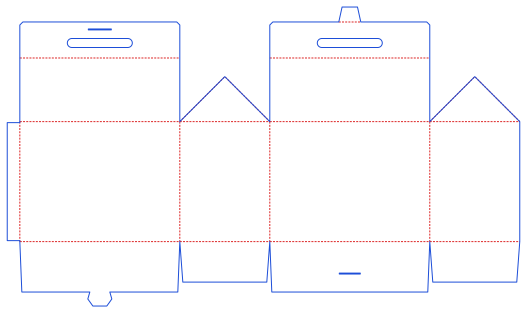
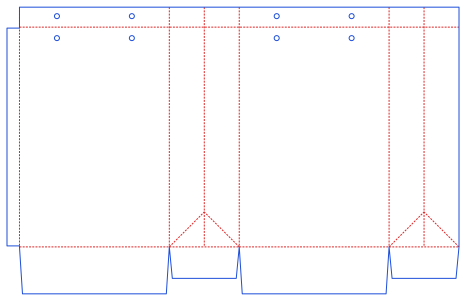
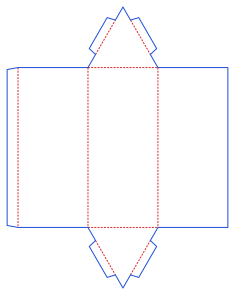
カット線は切る境界、折り筋は折る位置、塗り足しは仕上がり線の外側へ伸ばす絵柄です。MakePk は色と線種で構造情報を区別します。色を普遍的な規格と考えず、ページの凡例で確認してください。吊り穴、窓、ロック用スロットも、内容物や糊代、周囲の折り線と干渉しないか確認が必要です。
生成器が主に扱うのは構造です。ブランドの絵柄、文字組み、印刷会社の全入稿条件を自動で整えるものではありません。ベクター編集では構造線と印刷絵柄を分け、塗り足し、文字の安全距離、技術線の出力方法は製作先の指示に合わせます。プレビューの凡例や寸法メモを誤って箱に印刷しないよう注意しましょう。
SVG はベクター編集や絵柄の配置、PDF は共有、確認、原寸の紙見本印刷、DXF は CAD や加工工程でのデータ交換に向いています。受け渡し前に形式、単位、レイヤー名を製作先に確認します。ソフトによって曲線、線種、バージョンの解釈が異なるため、開けることと加工設定に適合することは別です。
読み込み後は既知の辺を測り、mm 単位と縮尺を確認します。PDF 印刷は「実際のサイズ」または 100% を選び、用紙に合わせる自動縮小を避けます。一部のツールの「AI 用 SVG」は SVG データであり、Illustrator のネイティブ AI 文書ではありません。指定バージョンが必要なら対応ソフトで保存し直し、寸法を再確認してください。
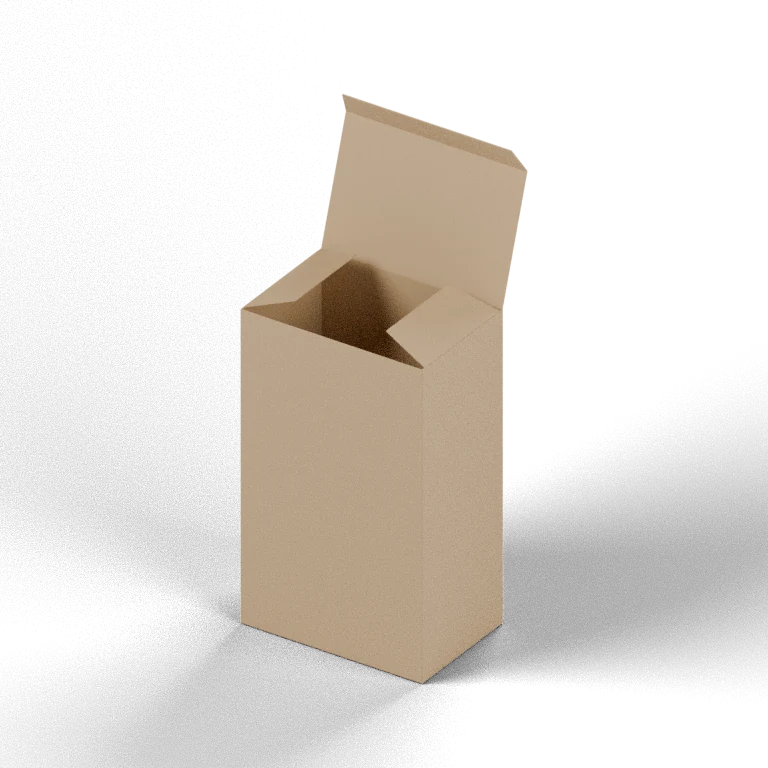
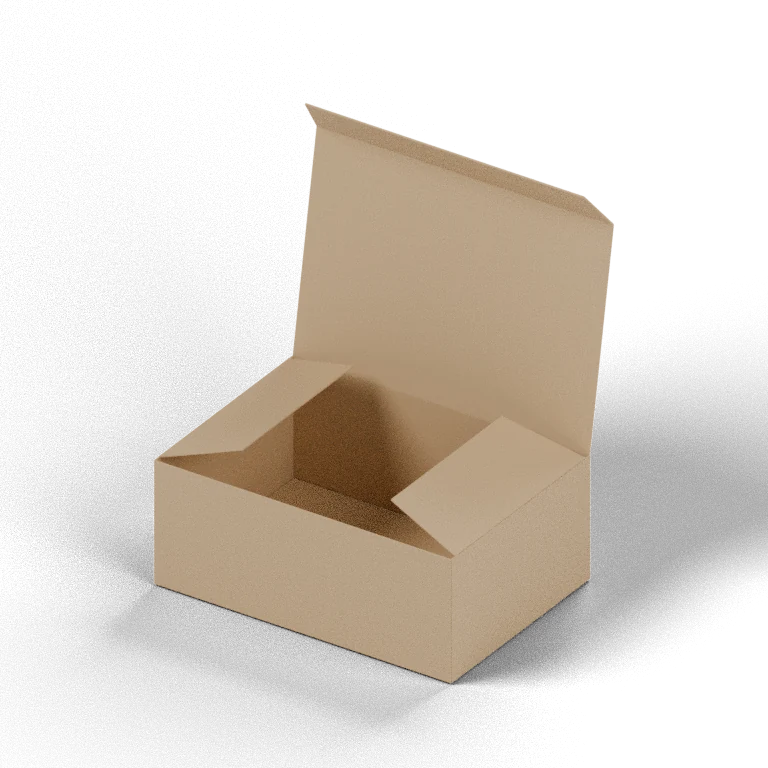
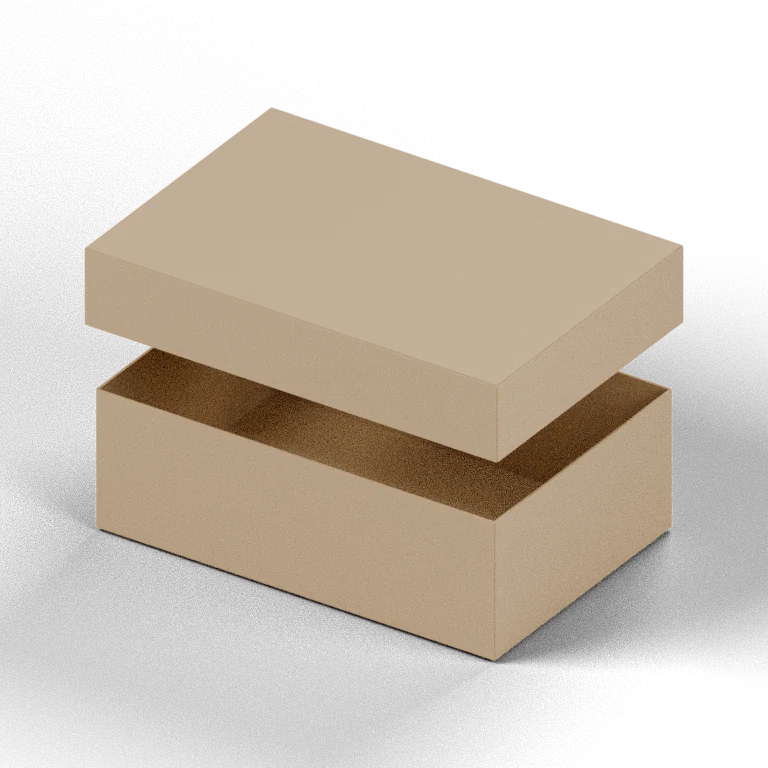
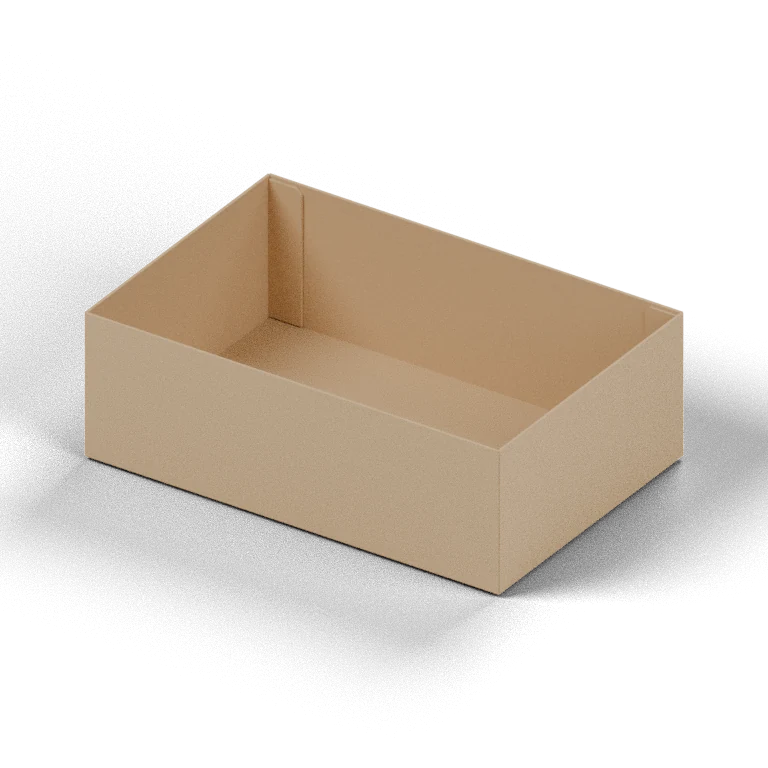
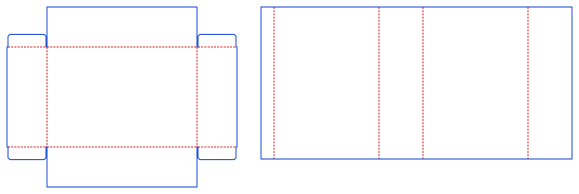
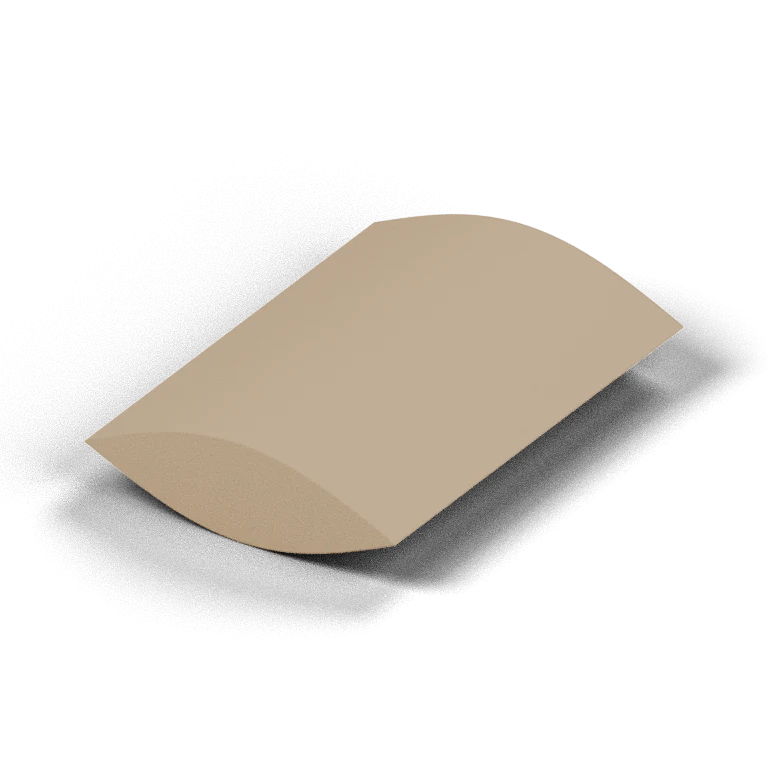
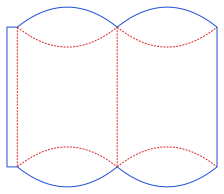
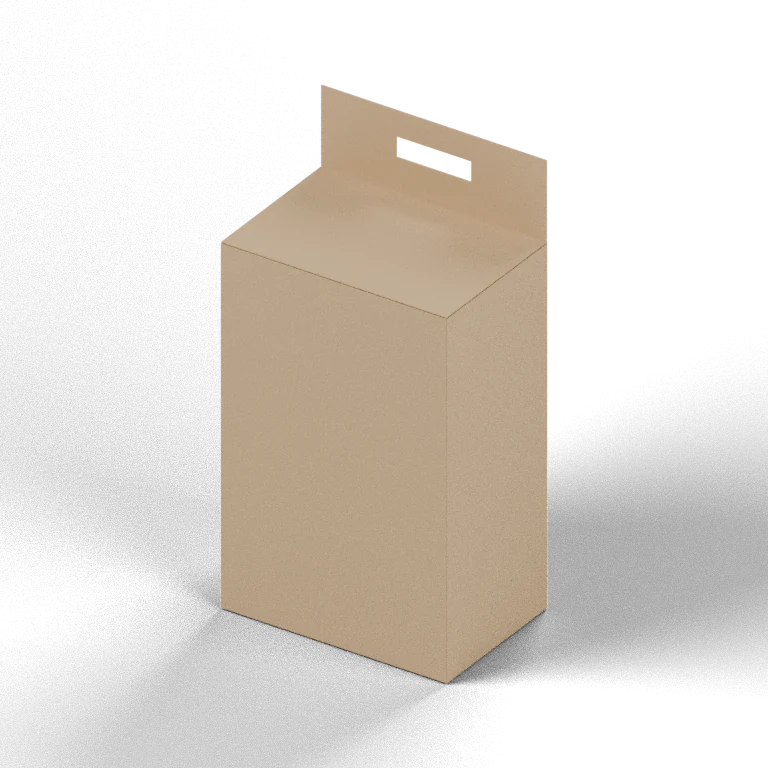
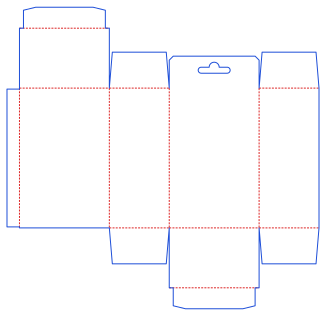
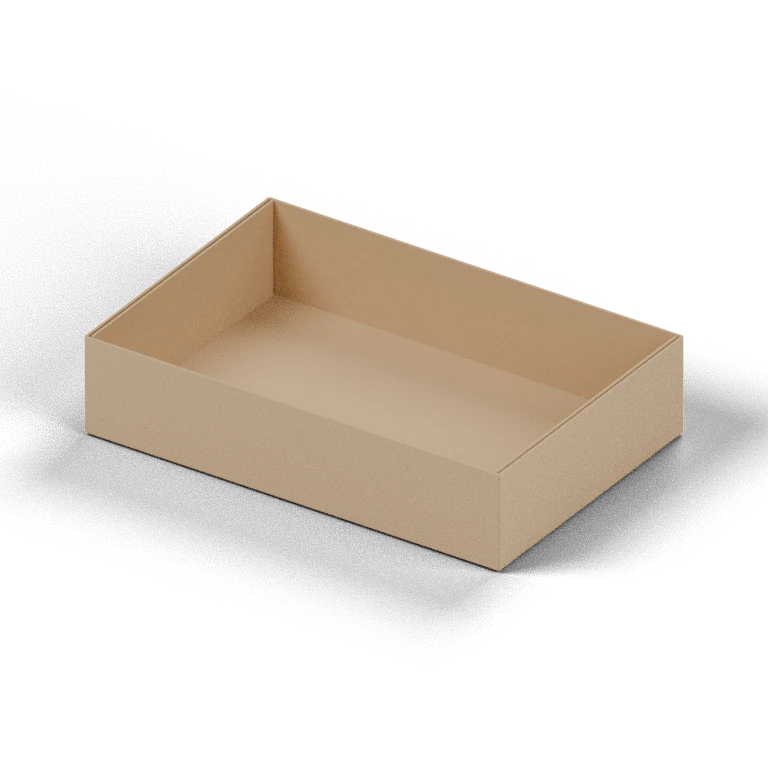
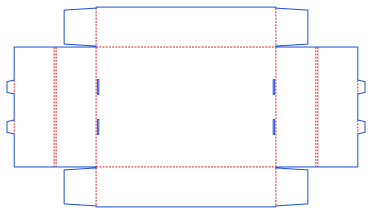
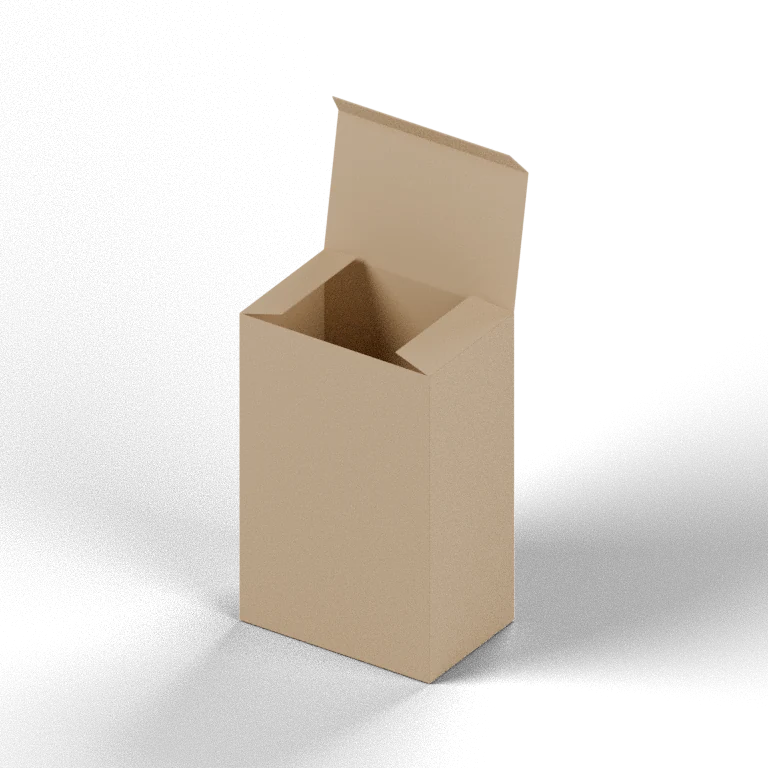
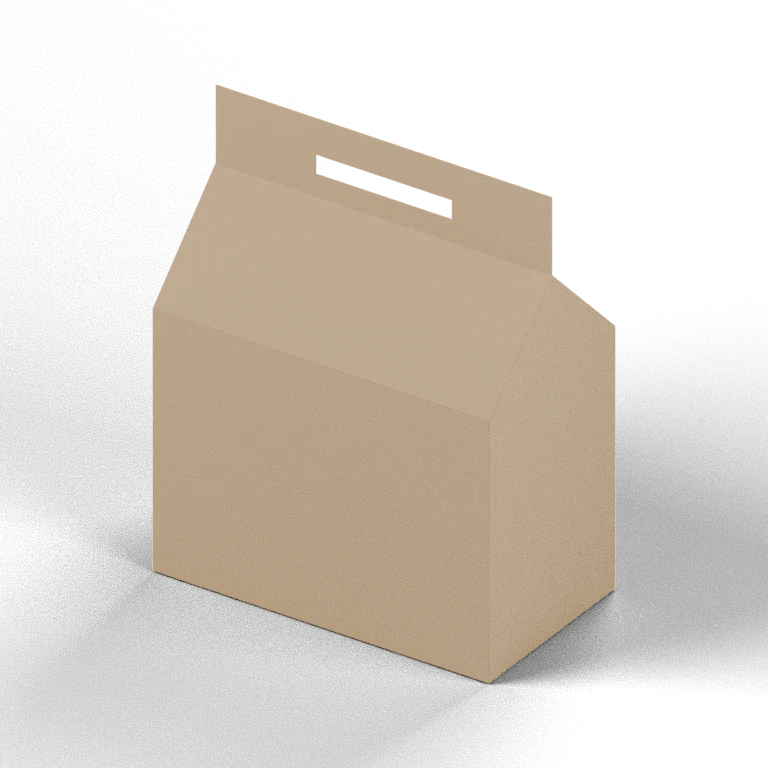
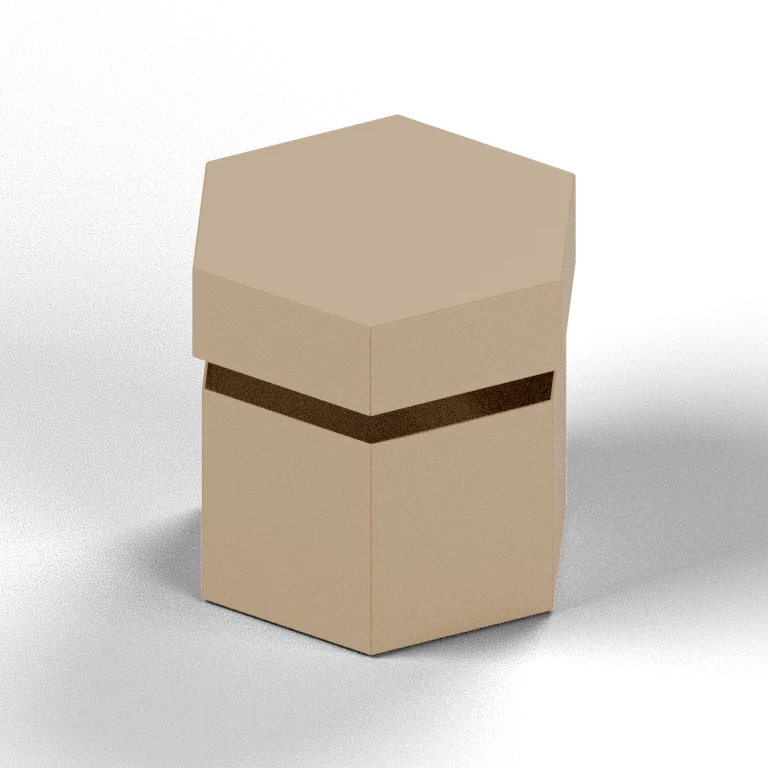
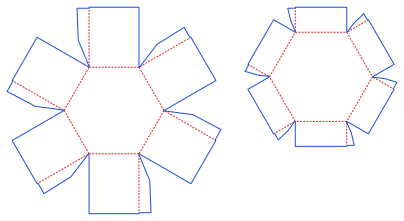
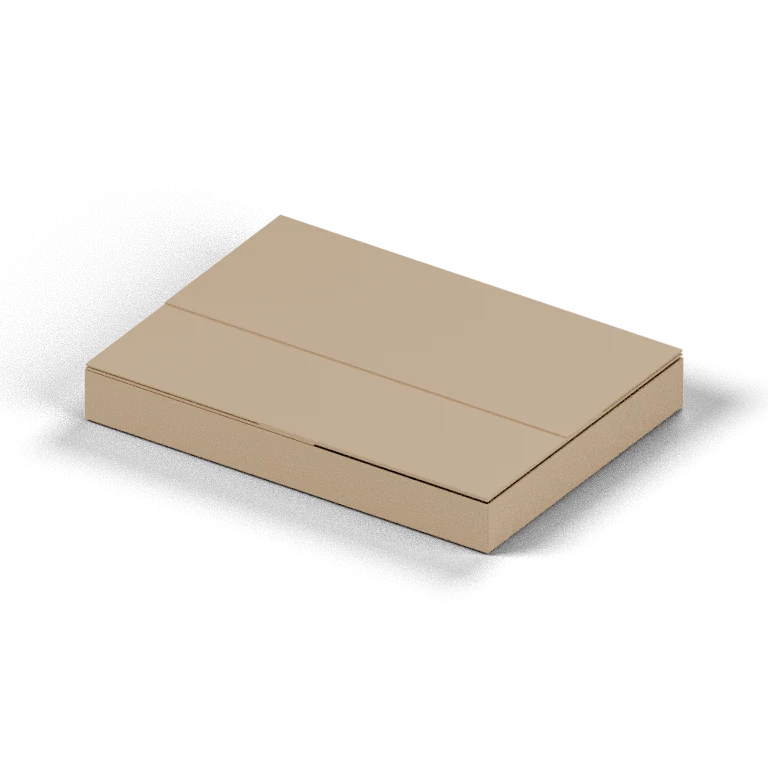
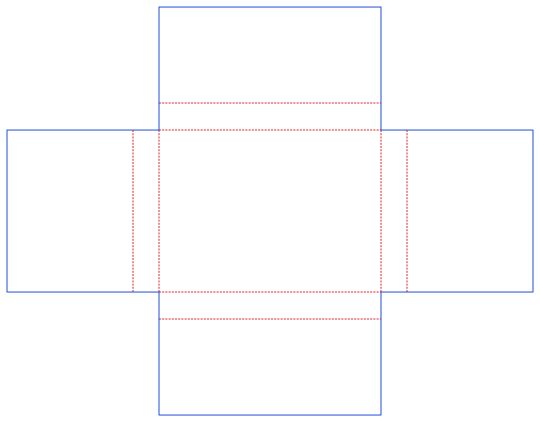
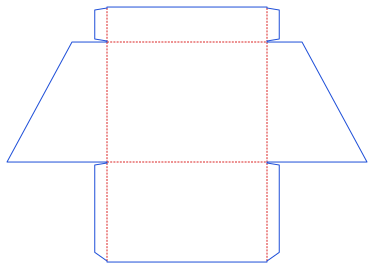
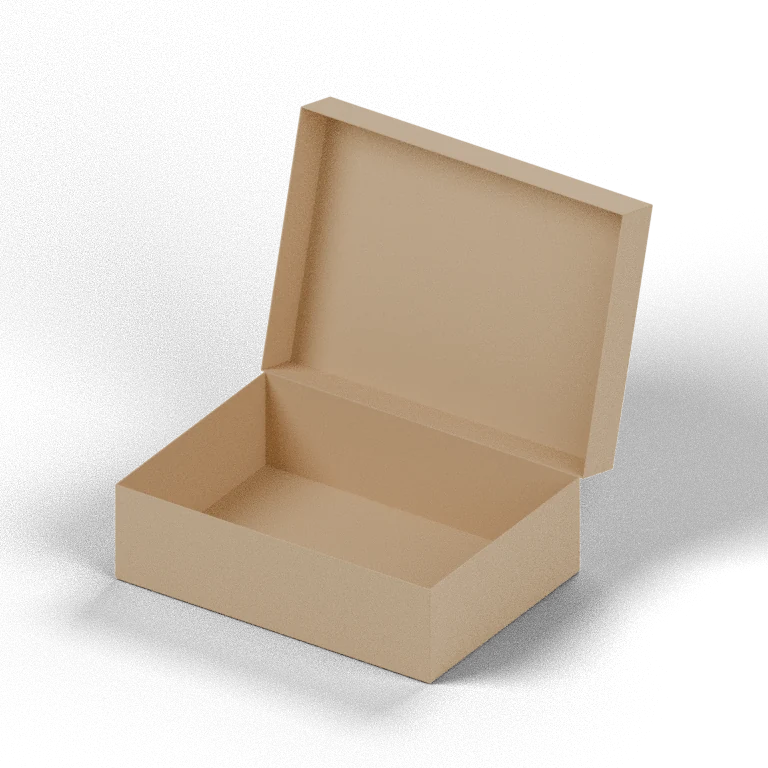
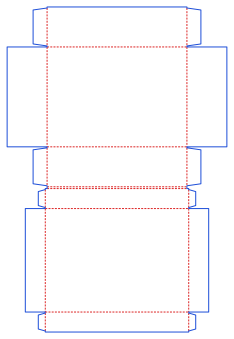
平面図では面板、折り線、糊代、穴、全体の展開寸法を確認でき、構造を判断する主な資料になります。ホームの 3D 商品画像は箱型を素早く見分けるための固定イメージで、入力する寸法ごとに再生成されるものではありません。立体の形を比較した後、ツールで展開構造と設定を確認しましょう。
現在、メール便箱、逆差し、正差しに対話式の折りプレビューがあり、ほかのツールは主に平面図を提供します。折りプレビューは面板のつながりや回転の理解に役立ちますが、紙の曲がり、接着、摩擦、耐荷重の実物試験には代えられません。画面で閉じても、実際の折り心地と製品を入れた状態を確認してください。
内箱と外筒、蓋と身などはパーツを区別し、重複印刷や不足を防ぎます。容積計算は寸法案の比較に使えますが、幾何学的な容積だけで不定形の製品が入るとは判断できません。試作ごとの設定値とファイル版を保存しておくと、変更前後を比較しやすくなります。