
展開図は DXF・SVG・PDF のどれで渡す?
どれでも同じ展開図は描けますが、相手が求めるのは座標・レイヤー・単位です。間違えるとやり取りが一往復増えます。
DXF:抜き型屋とレーザー
DXF は CAD 交換形式です。MakePk は mm を想定した座標で R12 互換のデータを出力します。加工設定の前に受け手の単位解釈、レイヤー、曲線処理を確認します。
SVG:デザインと Illustrator
SVG は width・height に物理単位を指定でき、viewBox で座標範囲を定義するベクター形式です。編集や絵柄配置に使えますが、読み込み後は既知の辺を測り縮尺を確認します。
PDF:人に見せて確認する用
PDF は共有、校正、原寸の紙見本に適します。製作元データとして受理されるかは相手の工程次第です。ベクターを保ち縮尺、用紙寸法、技術線を確認し、すべて不適切とは考えないでください。
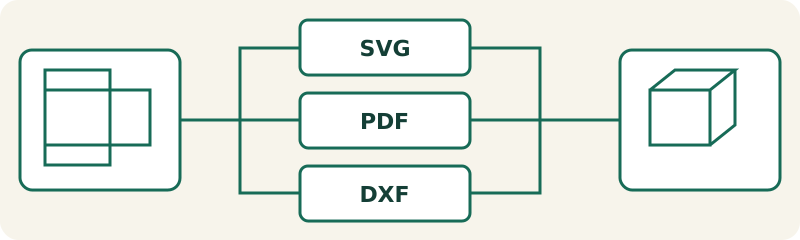
| 項目 | 確認すること |
|---|---|
| SVG | ベクター編集と絵柄配置 |
| 共有、校正、原寸印刷 | |
| DXF | CAD と加工データの交換 |
数値例とツールでの確認
ツールで確認 — L=60, W=90, H=150, T=0.5 mm
数値例とツールでの確認
L × W × H = 60 × 90 × 150 mm; T = 0.5 mm. 製造寸法: 61 × 91 × 150 mm. 外寸: 61 × 91 × 151 mm.
実際の作業とよくある間違い
形式を選ぶ前に、受け取るデザイナーや製作先の工程を確認します。SVG は編集、PDF は校正、DXF は CAD 交換に向く場面がありますが、どの形式もすべての設備条件を自動で満たしません。箱型、寸法の定義、mm 単位、紙厚、版番号と、カット・折り・参照線の区分を添えて渡します。
受け渡し前の確認方法
拡張子だけで正しさは判断できません。別ソフトへ読み込んだ後に既知の辺を測り、曲線、破線、レイヤー、重複パスを確認します。PDF は原寸で印刷し、DXF は受け手の単位解釈を確認し、SVG は width・height・viewBox の対応を保ちます。ネイティブ AI が必要なら対応ソフトで保存と再確認を行い、拡張子だけ変えることは避けましょう。
出力と試作の確認
SVG・PDF・DXFをmm・100%で開き、既知の面板を測り、CUT・CREASE・BLEEDを個別に確認します。無印刷で試作し、製品・緩衝材・差し込み・蓋を確認して加工元へ渡します。図解には刃幅・紙の戻り・供給元補正を含みません。
よくある質問
- SVG に単位はありませんか?
- width や height に mm などの物理単位を指定でき、viewBox は座標範囲を定義します。読み込み後の縮尺確認は必要です。
- AI 用 SVG はネイティブ AI ですか?
- いいえ。データは SVG のままです。対応ソフトで AI として保存し、必要な版と寸法を確認します。
- DXF が開ければ加工を承認できますか?
- 単位、レイヤー、線種、機械設定、重複パス、曲線処理の確認が必要です。開けることは技術的な承認ではありません。
- 印刷の縮尺をどう確認しますか?
- 実際のサイズまたは 100% を選び、用紙に合わせる設定を解除して既知の辺を測ります。範囲を超える場合は適切な紙や分割印刷を使います。
- 製作前に白見本は必要ですか?
- 予定素材で寸法、折り、すき間、内容物を確認し、製作先と加工条件を合わせます。画面の確認は実物試験には代えられません。