
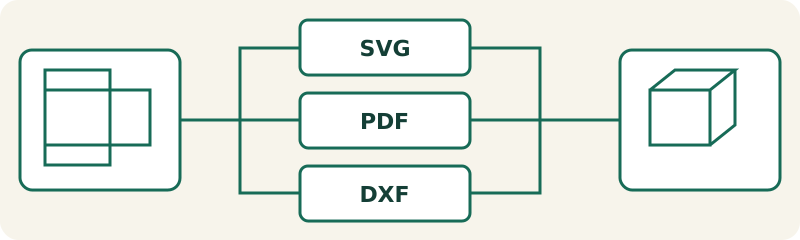
전개도는 DXF·SVG·PDF 중 무엇으로?
셋 다 같은 전개도를 그릴 수 있지만 상대가 원하는 것은 좌표·레이어·단위입니다. 잘못 고르면 왕복이 한 번 늘어납니다.
DXF: 도무송 업체와 레이저
DXF는 CAD 교환 형식입니다. MakePk는 mm를 기준으로 한 좌표의 R12 호환 데이터를 출력합니다. 가공 설정 전에 받는 프로그램의 단위 해석, 레이어와 곡선 처리를 확인합니다.
SVG: 디자인과 Illustrator
SVG는 width·height에 물리 단위를 지정하고 viewBox로 좌표 범위를 정하는 벡터 형식입니다. 편집과 이미지 배치에 적합하지만 불러온 뒤 알려진 변을 측정해 배율을 확인합니다.
PDF: 사람이 보고 확인하는 용도
PDF는 공유·검토·실제 크기 종이 샘플에 적합합니다. 제작 원본으로 받는지는 상대 작업 흐름에 달려 있습니다. 벡터, 배율, 용지 크기와 기술선을 확인하고 모든 PDF가 부적합하다고 보지는 마세요.
| 항목 | 확인 사항 |
|---|---|
| SVG | 벡터 편집과 이미지 배치 |
| 공유·검토·실제 크기 인쇄 | |
| DXF | CAD·가공 데이터 교환 |
계산 예제와 도구 확인
도구에서 확인 — L=60, W=90, H=150, T=0.5 mm
계산 예제와 도구 확인
L × W × H = 60 × 90 × 150 mm; T = 0.5 mm. 칼선 치수: 61 × 91 × 150 mm. 외경: 61 × 91 × 151 mm.
실제 작업과 흔한 오류
형식을 선택하기 전에 받는 디자이너나 제작업체의 작업 흐름을 확인합니다. SVG는 편집, PDF는 검토, DXF는 CAD 교환에 쓰일 수 있지만 모든 장비 조건을 자동으로 충족하는 형식은 없습니다. 박스 종류, 치수 정의, mm 단위, 두께, 버전과 컷·접선·참고 정보의 구분을 함께 전달하세요.
파일 전달 전 확인 방법
확장자만으로 정확성을 판단할 수 없습니다. 다른 프로그램에 불러온 뒤 아는 변 길이를 측정하고 곡선, 점선, 레이어와 중복 경로를 확인합니다. PDF는 실제 크기로 인쇄하고 DXF는 받는 쪽의 단위 해석을 확인하며 SVG의 width·height·viewBox 관계를 유지합니다. 네이티브 AI는 적절한 편집기로 저장하고 다시 확인해야 하며 확장자만 바꾸면 안 됩니다.
내보내기와 샘플 확인
SVG·PDF·DXF를 mm와 100% 배율로 열고 알려진 판면을 측정해 CUT·CREASE·BLEED를 따로 확인합니다. 무인쇄 샘플로 제품·완충재·턱·뚜껑을 확인한 뒤 업체와 검토하세요. 그림에는 장비 칼폭·복원·공급업체 보정이 포함되지 않습니다.
자주 묻는 질문
- SVG에는 단위가 없나요?
- width·height에 mm 같은 물리 단위를 지정할 수 있고 viewBox는 좌표 범위를 정합니다. 불러온 뒤 배율 확인은 필요합니다.
- AI용 SVG는 네이티브 AI인가요?
- 아닙니다. 데이터는 여전히 SVG입니다. 적절한 편집기에서 AI로 저장하고 필요한 버전과 치수를 확인합니다.
- DXF가 열리면 가공을 승인할 수 있나요?
- 단위, 레이어, 선 종류, 장비 설정, 중복 경로와 곡선 처리를 확인해야 합니다. 파일이 열린다는 것만으로 기술 승인은 되지 않습니다.
- 인쇄 배율은 어떻게 확인하나요?
- 실제 크기 또는 100%를 선택하고 페이지 맞춤을 끈 뒤 아는 변을 측정합니다. 범위를 넘으면 적절한 용지나 분할 인쇄를 사용합니다.
- 제작 전 백지 샘플이 필요한가요?
- 사용할 소재로 치수, 접힘, 여유와 실제 내용물을 확인하고 제작업체와 가공 조건을 맞춥니다. 화면 미리보기는 실물 시험을 대신하지 못합니다.