
刀模檔給 DXF、SVG 還是 PDF?
三個格式都能畫出同一張刀模,但對方要的是向量座標、線層與單位,選錯會多一輪來回。
DXF:刀模廠與雷射切割
DXF 是 CAD 交換格式,MakePk 使用 R12 相容的輸出,座標按毫米設計。接收軟件仍須核對單位、圖層與曲線處理,確認後才設定加工,不能把成功開啟視為設備自動適用。
SVG:設計與 Illustrator
SVG 是向量格式,可由 width、height 指定毫米等長度單位,viewBox 則定義座標範圍。適合編輯與圖文排版,但匯入不同軟件後仍需量度已知邊長確認比例。
PDF:給人看、給人核對
PDF 適合分享、校對及按原比例列印紙樣;是否接受為製作來源,取決於接收方工作流程。應保留向量內容並核對比例、頁面尺寸與技術線,而不是認定所有 PDF 都不適合製作。
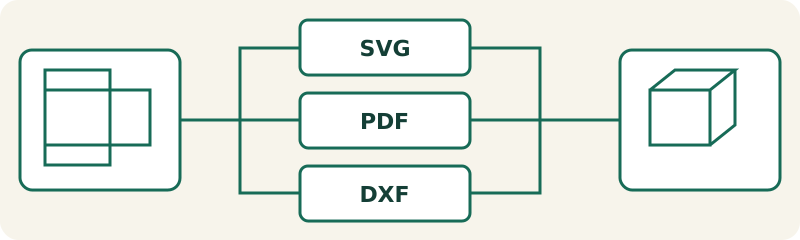
| 項目 | 核對重點 |
|---|---|
| SVG | 向量編輯與圖文排版 |
| 分享、校對及原比例列印 | |
| DXF | CAD 與加工資料交換 |
數值算例與工具核對
帶入工具核對 — L=60, W=90, H=150, T=0.5 mm
數值算例與工具核對
L × W × H = 60 × 90 × 150 mm; T = 0.5 mm. 製造面: 61 × 91 × 150 mm. 外觀: 61 × 91 × 151 mm.
實際操作與常見錯誤
先向接收檔案的設計師或製作方確認工作流程,再選格式。向量設計階段可能偏好 SVG,校對可使用 PDF,加工交換可能使用 DXF,但沒有一個格式可以自動滿足所有設備。交付時一併標明盒型、尺寸定義、毫米單位、紙厚與檔案版本,並說明哪些線是切割、壓線或參考資訊,能減少來回確認。
交付前的核對方法
不要把檔案副檔名當成正確性的證明。匯入另一套軟件後,應量度已知邊長,查看曲線、虛線、圖層及是否有重複路徑。PDF 列印須核對實際大小,DXF 的單位解讀須由接收端確認,SVG 則應保留 width、height 和 viewBox 的對應。若需要原生 AI,應在合適軟件另存並再次檢查,而不是只把副檔名改成 .ai。
匯出與打樣檢查
下載 SVG、PDF 或 DXF 後,以毫米及 100% 比例開啟,量測已知面板,分別檢查 CUT/CREASE/BLEED;先切無印刷紙樣,確認產品、襯材、插舌與盒蓋配合,再交廠核對。圖示用於解說,不含設備刀縫、紙材回彈或供應商補償。
常見問題
- SVG 本身沒有單位嗎?
- SVG 可以透過 width、height 等屬性指定毫米等長度單位,viewBox 定義座標範圍。仍須核對接收軟件匯入後的比例。
- AI 可用 SVG 是原生 AI 嗎?
- 不是。標示為 AI 可用的選項仍是 SVG 內容;原生 AI 需要在對應向量軟件內另存,並核對版本與尺寸。
- DXF 開得出就能直接加工嗎?
- 不一定。單位、圖層、線型與設備設定仍要核對,亦要確認重複路徑及曲線處理方式,不能以成功開啟代替技術檢查。
- 怎樣確認列印比例正確?
- 選擇實際大小或 100%,取消符合頁面,量度已知邊長並確認列印範圍;超出紙張時改用合適紙張或分頁方法。
- 正式製作前需要白樣嗎?
- 需要以目標紙材試裝,核對尺寸、折合、配合間隙與內容物,再讓製作方確認加工要求。畫面預覽不能代替實物測試。