
模切版文件给 DXF、SVG 还是 PDF?
三个格式都能画出同一张模切图,但对方要的是向量坐标、线层与单位,选错会多一轮来回。
DXF:模切厂与激光切割
DXF 是 CAD 交换格式,MakePk 使用 R12 相容的输出,座标按毫米设计。接收软件仍须核对单位、图层与曲线处理,确认后才设定加工,不能把成功开启视为设备自动适用。
SVG:设计与 Illustrator
SVG 是向量格式,可由 width、height 指定毫米等长度单位,viewBox 则定义座标范围。适合编辑与图文排版,但汇入不同软件后仍需量度已知边长确认比例。
PDF:给人看、给人核对
PDF 适合分享、校对及按原比例列印纸样;是否接受为制作来源,取决于接收方工作流程。应保留向量内容并核对比例、页面尺寸与技术线,而不是认定所有 PDF 都不适合制作。
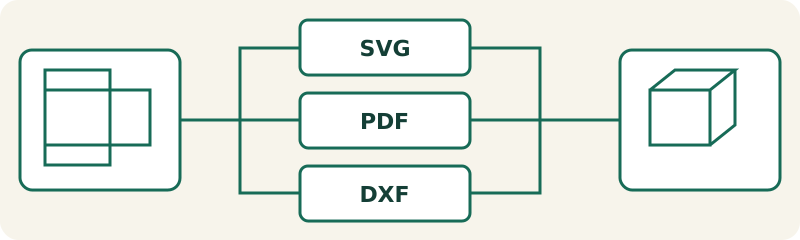
| 项目 | 核对重点 |
|---|---|
| SVG | 向量编辑与图文排版 |
| 分享、校对及原比例列印 | |
| DXF | CAD 与加工资料交换 |
数值算例与工具核对
带入工具核对 — L=60, W=90, H=150, T=0.5 mm
数值算例与工具核对
L × W × H = 60 × 90 × 150 mm; T = 0.5 mm. 制造面: 61 × 91 × 150 mm. 外观: 61 × 91 × 151 mm.
实际操作与常见错误
先向接收档案的设计师或制作方确认工作流程,再选格式。向量设计阶段可能偏好 SVG,校对可使用 PDF,加工交换可能使用 DXF,但没有一个格式可以自动满足所有设备。交付时一并标明盒型、尺寸定义、毫米单位、纸厚与档案版本,并说明哪些线是切割、压线或参考资讯,能减少来回确认。
交付前的核对方法
不要把档案副档名当成正确性的证明。汇入另一套软件后,应量度已知边长,查看曲线、虚线、图层及是否有重复路径。PDF 列印须核对实际大小,DXF 的单位解读须由接收端确认,SVG 则应保留 width、height 和 viewBox 的对应。若需要原生 AI,应在合适软件另存并再次检查,而不是只把副档名改成 .ai。
导出与打样检查
下载 SVG、PDF 或 DXF 后,以毫米及 100% 比例打开,测量已知面板,分别检查 CUT/CREASE/BLEED;先切无印刷纸样,确认产品、衬材、插舌与盒盖配合,再交厂核对。图示用于解说,不含设备刀缝、纸材回弹或供应商补偿。
常见问题
- SVG 本身没有单位吗?
- SVG 可以透过 width、height 等属性指定毫米等长度单位,viewBox 定义座标范围。仍须核对接收软件汇入后的比例。
- AI 可用 SVG 是原生 AI 吗?
- 不是。标示为 AI 可用的选项仍是 SVG 内容;原生 AI 需要在对应向量软件内另存,并核对版本与尺寸。
- DXF 开得出就能直接加工吗?
- 不一定。单位、图层、线型与设备设定仍要核对,亦要确认重复路径及曲线处理方式,不能以成功开启代替技术检查。
- 怎样确认列印比例正确?
- 选择实际大小或 100%,取消符合页面,量度已知边长并确认列印范围;超出纸张时改用合适纸张或分页方法。
- 正式制作前需要白样吗?
- 需要以目标纸材试装,核对尺寸、折合、配合间隙与内容物,再让制作方确认加工要求。画面预览不能代替实物测试。